


COMO VER IMAGENIO EN EL ORDENADOR
Resumen del procedimiento:
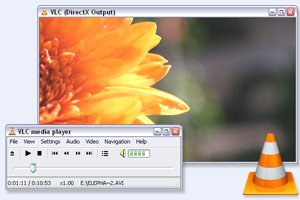
Conseguir un programa de visionado de vídeo compatible. El recomendado es el VLC Media Player, que puede descargarse de manera gratuita en la dirección: http://www.videolan.org.
Configurar el protocolo TCP/IP de nuestra tarjeta de red para permitir la comunicación directa con el decodificador de Imagenio y el router.
Tener disponible la lista de canales de Imagenio, bien directamente por IP o en archivo legible por el programa VLC.
1. Instalación de VLC.
En la dirección http://www.videolan.org conseguiremos la última versión del programa VLC Media Player.
A continuación procederemos a instalar el programa en el ordenador, es una instalación sencilla y no requiere explicaciones detalladas.
2. Configuración del protocolo TCP/IP de nuestra tarjeta de red.
Este paso requiere una investigación previa para averiguar la IP del Decodificador y la IP real del router (la que habitualmente usamos, 192.168.1.1 sólo es un alias para que nuestra red local no tenga conflictos con el Decodificador).
La manera más sencilla es ir a Inicio -> Ejecutar y escribir cmd, lo cual abrirá la consola de MS-DOS.
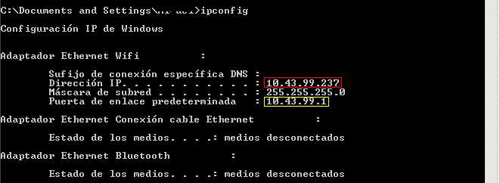
Ahora introduciremos el comando ipconfig /all o winipcfg (si usamos windows 98).
En esta pantalla observamos cómo la dirección del PC la tenemos en el rango 192.168.1.xxx, mientras que la dirección de la Puerta de enlace (ésta es la IP del router), la tenemos en 10.75.10.20.
Esto ocurre porque tenemos la tarjeta de red en “Obtener una dirección IP automáticamente”y el router con el servidor DHCP activado, y se encarga de asignar a los ordenadores que lo solicitan una dirección IP del tipo 192.168.1.33 en adelante. En algún caso puede ocurrir que aparezca la IP de la puerta de enlace como 192.168.1.1. Si esto es así, tomaremos la dirección del campo Servidor DHCP.
La IP del decodificador suele ser la misma que la del router +1. En este caso 10.75.10.21. Este dato es importante, ya que pasaremos a configurar el ordenador (u ordenadores) en el que queramos ver imagenio en el rango 10.75.10.xxx. Pero debemos respetar las direcciones ya asignadas tanto al router como al Decodificador.
Existe otra manera de averiguar los datos del decodificador, y es pulsando la tecla Menú del mando a distancia mientras lo conectamos a la red eléctrica. Saldrá una pantalla en la que es posible cambiar la configuración del aparato. No debemos tocarla a menos que estemos muy seguros de lo que estamos haciendo.
Configurando la tarjeta de red del PC:
Abriremos el cuadro de propiedades de la Tarjeta de red que estemos usando para conectar con el router. En el ejemplo la inalámbrica:
Ahora debemos abrir el diálogo de propiedades del protocolo TCP/IP, que seguramente tendremos configurado en “Obtener una dirección IP automáticamente”:
Vamos a pasar a configurarlo con una dirección IP estática. Para ello elegimos una que esté por encima de la del router y la del decodificador, por ejemplo, 10.75.10.25 (lo más próxima posible a la IP del deco). De esta manera los datos que introduciríamos serían los siguientes:
Dirección IP: 10.75.10.25.
Máscara de subred: 255.0.0.0
Puerta de enlace predeterminada: 10.75.10.20 (siempre la IP del router).
Servidor DNS preferido: 80.58.61.250
Servidor DNS alternativo: 80.58.61.254
El cuadro de propiedades quedaría:
Ahora nos queda un último detalle. Este ordenador está en el rango 10.75.10.xxx, mientras que el resto de nuestros ordenadores que reciben la IP automáticamente desde el router están en 192.168.1.xxx. Por tanto, para que puedan comunicarse entre ellos, vamos a añadir una segunda dirección IP a nuestra tarjeta de red. Pulsamos el botón Opciones avanzadas.
En el recuadro Direcciones IP pulsamos en el botón Agregar… y añadimos una dirección como la del ejemplo, 192.168.1.30. Debe quedar fuera del rango de direcciones asignadas por el router, ya que si le ponemos, por ejemplo, 192.168.1.33, entrará en conflicto de IP con el primer PC que reciba su asignación (por defecto la primera es siempre 192.168.1.33).
Pulsamos en Agregar, y luego en Aceptar, Aceptar… hasta que cerremos los diálogos de propiedades de la tarjeta de red. Habremos finalizado la parte más complicada del procedimiento y tendremos accesible tanto la subred del decodificador como nuestra subred local, todos los canales de Imagenio y también Internet.
3. Configuración de los canales de Imagenio en el programa VLC.
Tenemos 2 posibilidades, manualmente o mediante una lista de reproducción. Veamos las dos.
Para hacerlo de forma manual, ejecutaremos el programa e iremos al menú Archivo -> Abrir volcado de red.
En el cuadro de diálogo debemos seleccionar la opción UDP/RTP Multiemisión. Cada uno de los canales se distribuye por una dirección IP diferente, que será la que pongamos en el campo Dirección. Y todas ellas usan el Puerto UDP 8208.
Así, por ejemplo TVE1 se visualizará en udp://@239.0.0.1:8208, TVE2 en udp://@239.0.0.2:8208 y así sucesivamente. La lista completa de canales está disponible en otro de los manuales de la sección de Imagenio. Las tribunas van desde udp://@239.0.1.1:8208 hasta udp://@239.0.1.9:8208.
Si disponemos de una lista de reproducción (Descargar lista de reproducción para VLC) podremos importarla completa y gestionarla de manera más cómoda. Para importarla iremos a Ver -> Lista de Reproducción.
En el cuadro de diálogo que se abrirá seleccionamos Administrar -> Abrir lista de Reproducción y elegimos la que tengamos disponible.
Algunas matizaciones importantes:
Los firewall molestan mucho, así que probablemente tengamos que tenerlos desactivados durante la ejecución del programa.
Para visualizar adecuadamente los canales es recomendable tener el Decodificador apagado. En el caso de que esté encendido y estemos viendo otro canal en la televisión, prácticamente perderemos la señal en ambos, ya que estaremos intentando recibir la señal de 2 canales simultáneamente cuando la conexión de Imagenio está preparada para dar con calidad sólo 1 canal.
Si queremos ver la señal a través de la tarjeta inalámbrica del ordenador hay que entrar en la configuración del router y eliminar uno de los filtros según se explica en Transmitir la señal de Imagenio por wireless. En cualquier caso es recomendable que el ordenador que usemos para ver la televisión esté conectado por cable, ya que la señal será mucho mejor.
Este manual ha sido elaborado por Ar03 para http://www.adslnet.es.




JORGE
quiero saber la clave del rauter speedtouch de telfoncia
Kelvin
Quiero saber el usuario y contraseña del router xavi amber de telefonica.